线材切割排版软件 V3.2 Win64 专业版
型材切割排版 Excel数据导入 PDF结果导出| 运行系统 | Windows 10 / Windows 11 【仅 X64 推荐】 |
| 依赖运行库 | .NET Framework 4.8 / VC++ 2019 运行环境 |
| 支持型材类型 | 通用型材/管材/棒材(自定义长度) |
| 数据导入方式 | 手动输入 / Excel表格导入 |
| 结果导出格式 | 排版预览 / PDF文件 |
| 压缩包大小 | 98 MB |
| 解压占用空间 | 260 MB |
| 更新日期 | 2026-04-10 |
| 授权类型 | 单机永久授权 / 支持商用部署 |
软件使用操作说明
一、软件界面与初始设置
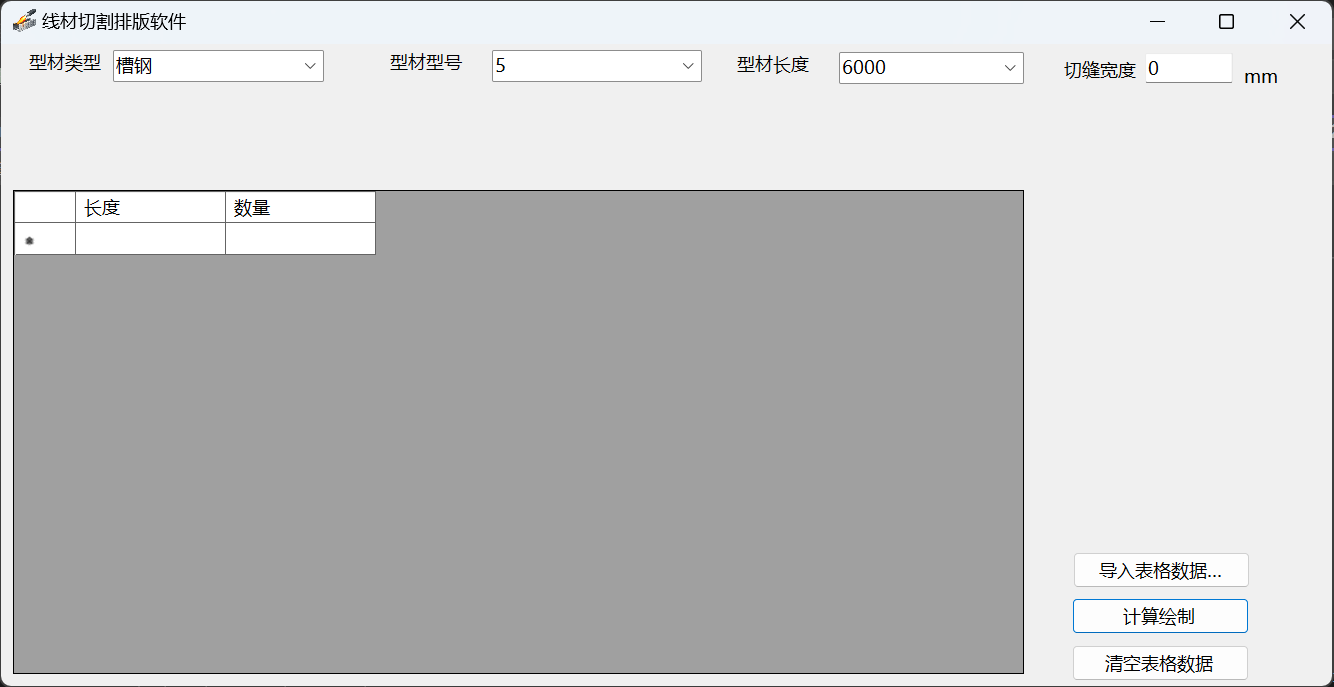
打开软件后,你会看到主界面,第一步需要完成基础参数设置:
- 下拉选择所需的型材(示例中为「槽钢」)。
- 选择对应的型号(示例中为「5」号槽钢)。
- 设置原材料的标准长度(示例中为「6000」mm)。
- 输入切割时产生的损耗宽度(示例中为「0」mm,实际生产中请根据切割设备填写,如锯片厚度)。
二、准备并导入下料数据
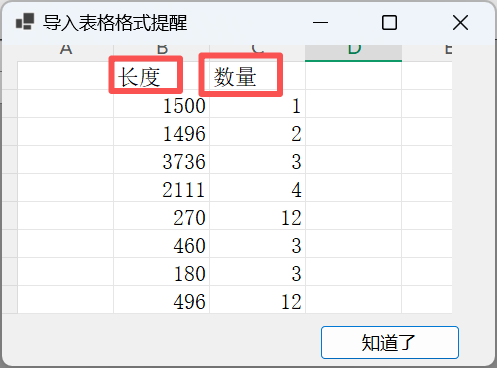
1. 表格数据格式要求
- 第一行表头必须为 「长度」和 「数量」
- 下方数据行依次填写:所需切割的工件长度、对应数量(单位:mm)
- 下方数据行依次填写:所需切割的工件长度、对应数量(单位:mm)
2. 导入表格文件
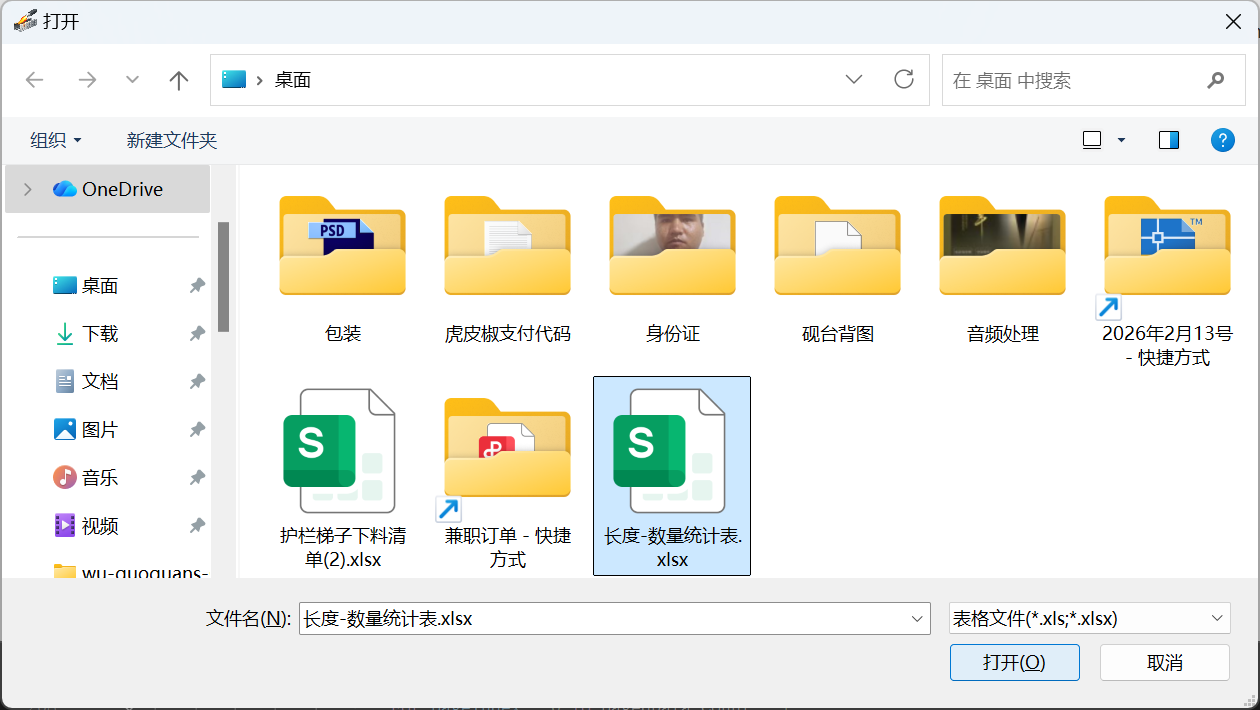
- 点击主界面右侧的 「导入表格数据...」按钮。
- 在弹出的文件选择窗口中,找到并选中你准备好的Excel文件,点击「打开」。
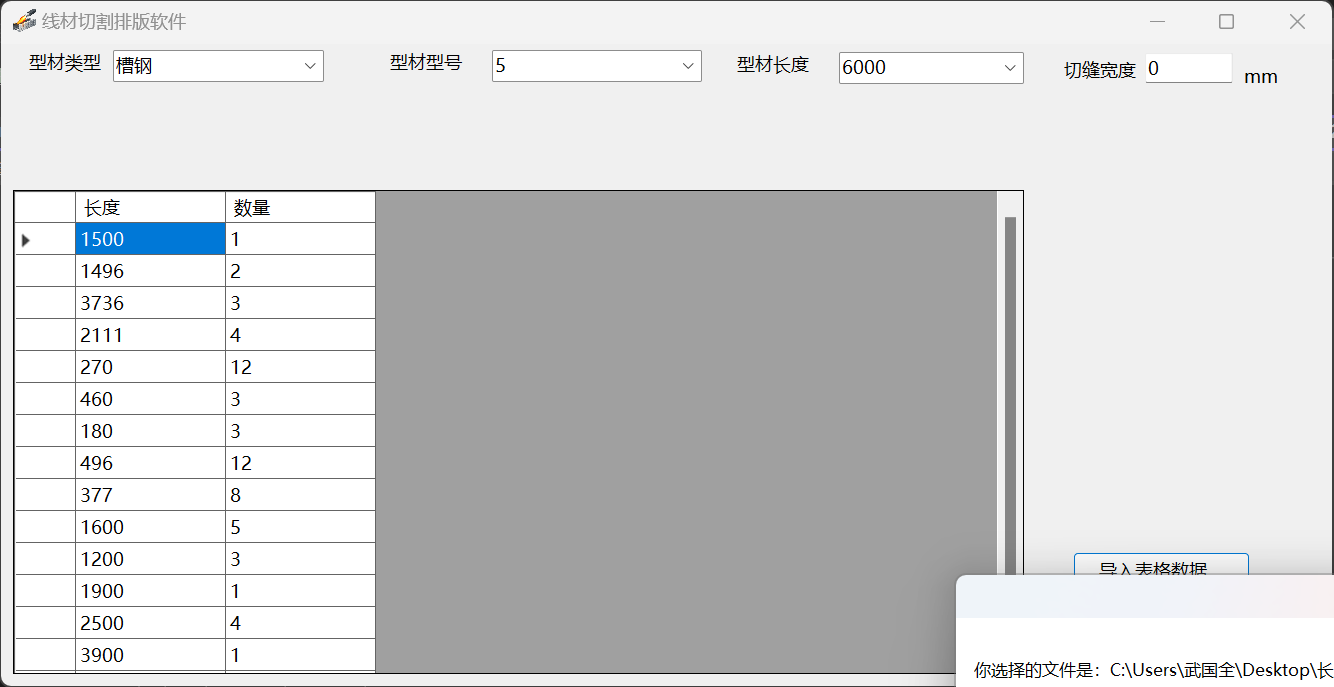
- 导入成功后,软件会自动读取数据并填充到左侧的表格中,核对数据是否完整正确。
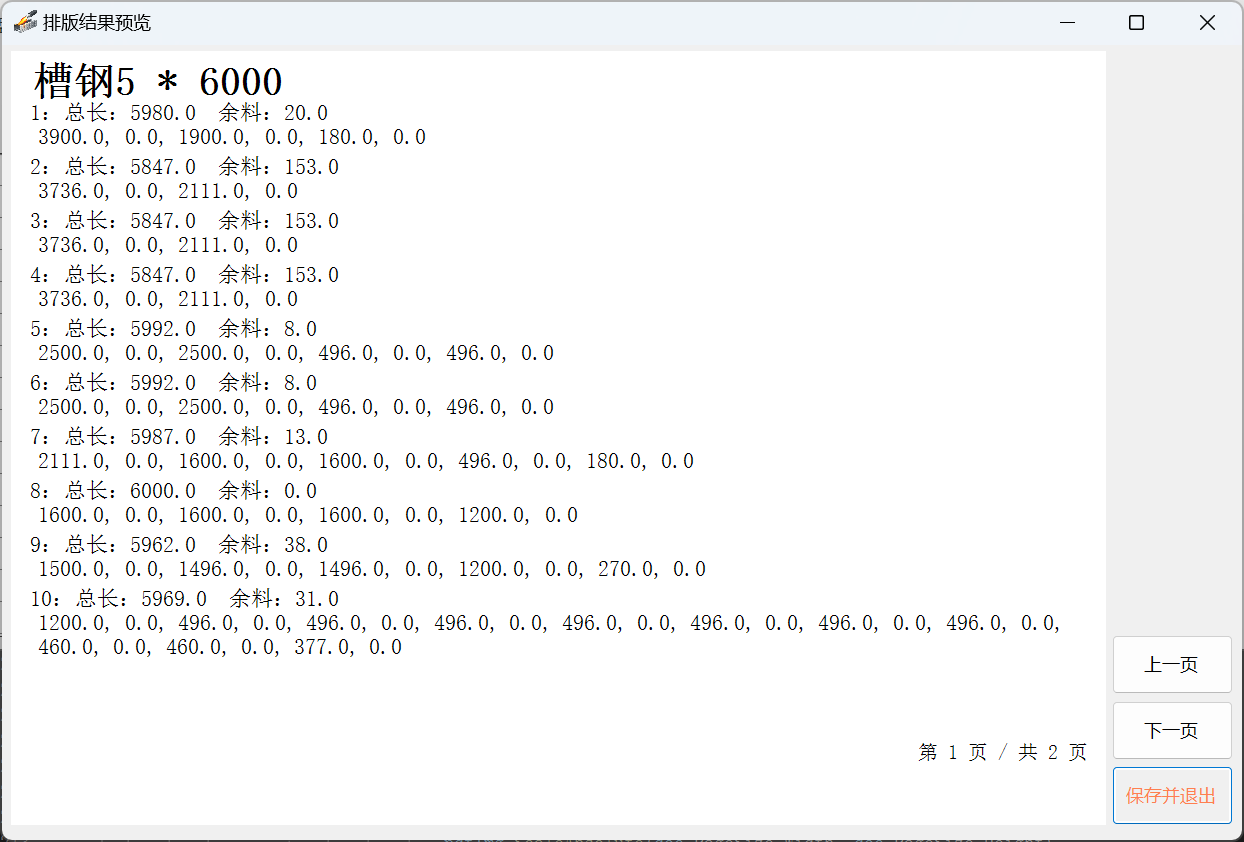
三、计算排版与结果预览
数据核对无误后,点击主界面右侧的 「计算绘制」按钮:
- 软件会自动执行优化排版算法,生成每根原材料的切割方案。
- 排版结果预览窗口会显示详细信息:
- 原材料规格(示例:槽钢5 * 6000)
- 每根原材料的总利用长度、余料长度
- 每根原材料上的工件切割顺序和长度
- 支持「上一页/下一页」查看多页结果
四、导出排版结果(PDF)
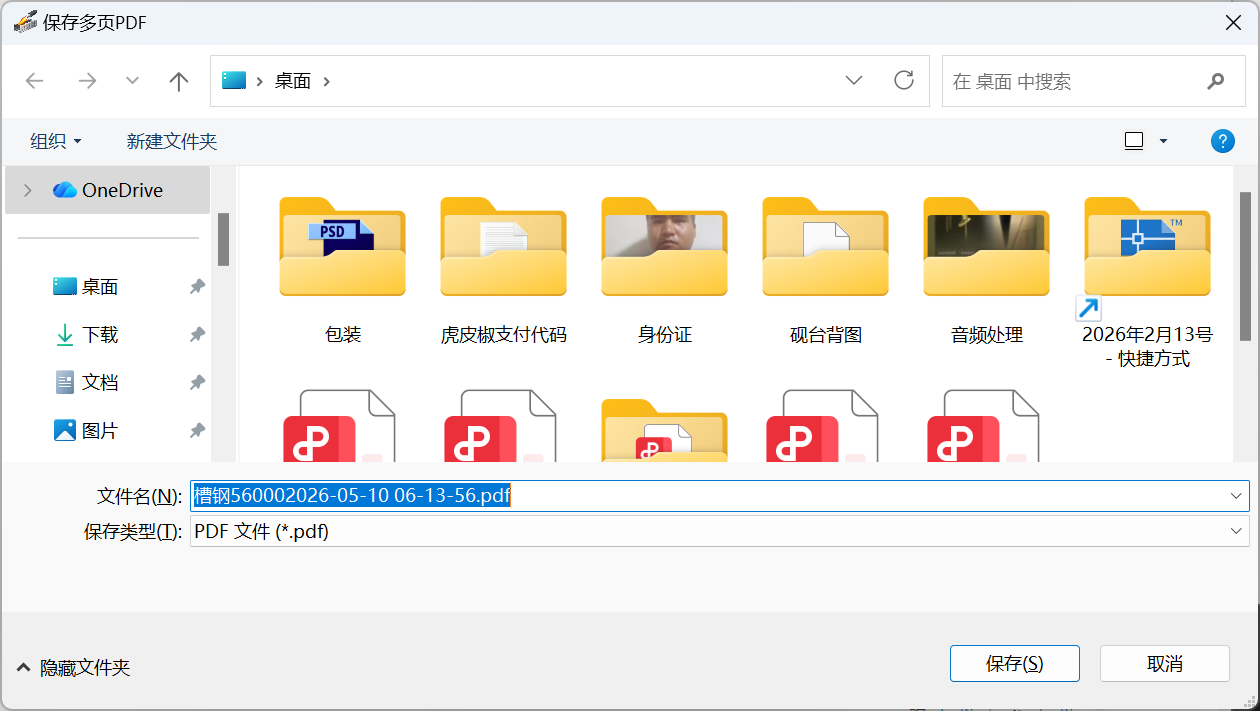
预览确认排版方案后,可导出为PDF文件保存:
- 点击预览窗口右下角的 「保存并退出」 按钮。
- 在「保存多页PDF」窗口中,选择保存路径,点击「保存」。
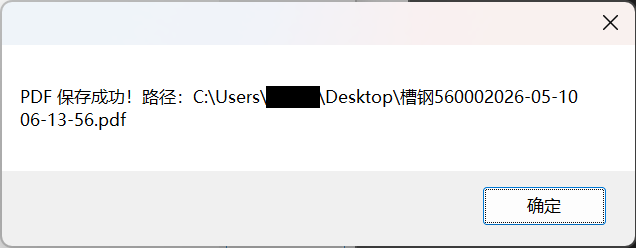
- 看到「PDF保存成功!」的提示,即完成导出。
五、补充操作说明
- 清空表格数据:点击主界面右侧的「清空表格数据」按钮,可一键清除当前导入的所有数据。
- 切缝宽度:实际生产中务必填写切缝宽度(如3mm、5mm),否则会导致下料长度不足。
- 数据核对:导入表格后,请务必核对长度和数量是否正确。
小提示:如果需要修改排版方案,可调整Excel数据或切缝宽度,重新导入计算即可。
Excel导入说明与注意事项
• Excel表格仅支持单一型材数据,请勿混合多种型材导入
• 表格必须包含「长度」和「数量」两列,列名可自定义,数据格式为纯数字
• 导入前请关闭Excel文件,避免文件占用导致读取失败
• 建议使用英文路径保存导出的PDF文件,防止乱码
• 表格必须包含「长度」和「数量」两列,列名可自定义,数据格式为纯数字
• 导入前请关闭Excel文件,避免文件占用导致读取失败
• 建议使用英文路径保存导出的PDF文件,防止乱码
⚠️ 温馨提示:本软件无弹窗广告、无捆绑插件;请勿安装到含中文或特殊字符的路径,避免初始化失败;导入Excel数据前请确保数据格式正确,否则可能导致计算异常。